Connectez votre téléphone en quelques étapes.
Suivez ce guide pour associer MusicDesktop Remote à votre PC Windows et commencer à piloter votre musique depuis Android.
Le PC et le téléphone doivent être connectés à Internet, mais pas forcément au même Wi-Fi. La musique continue de jouer sur le PC.
Avant de commencer
Ouvrez MusicDesktop sur votre ordinateur Windows et MusicDesktop Remote sur votre téléphone Android. Assurez-vous que les deux appareils ont accès à Internet.
Gardez MusicDesktop ouvert sur le PC : Remote commande sa lecture, mais ne diffuse pas le son sur le téléphone.
Associer les appareils
-
Sur le PC
Créez un code d'appairage
Dans MusicDesktop, ouvrez Paramètres → Télécommande, puis sélectionnez Créer un code d'appairage. Un QR code et un code à saisir s'affichent.
01 Ouvrez les Paramètres, en haut à droite. 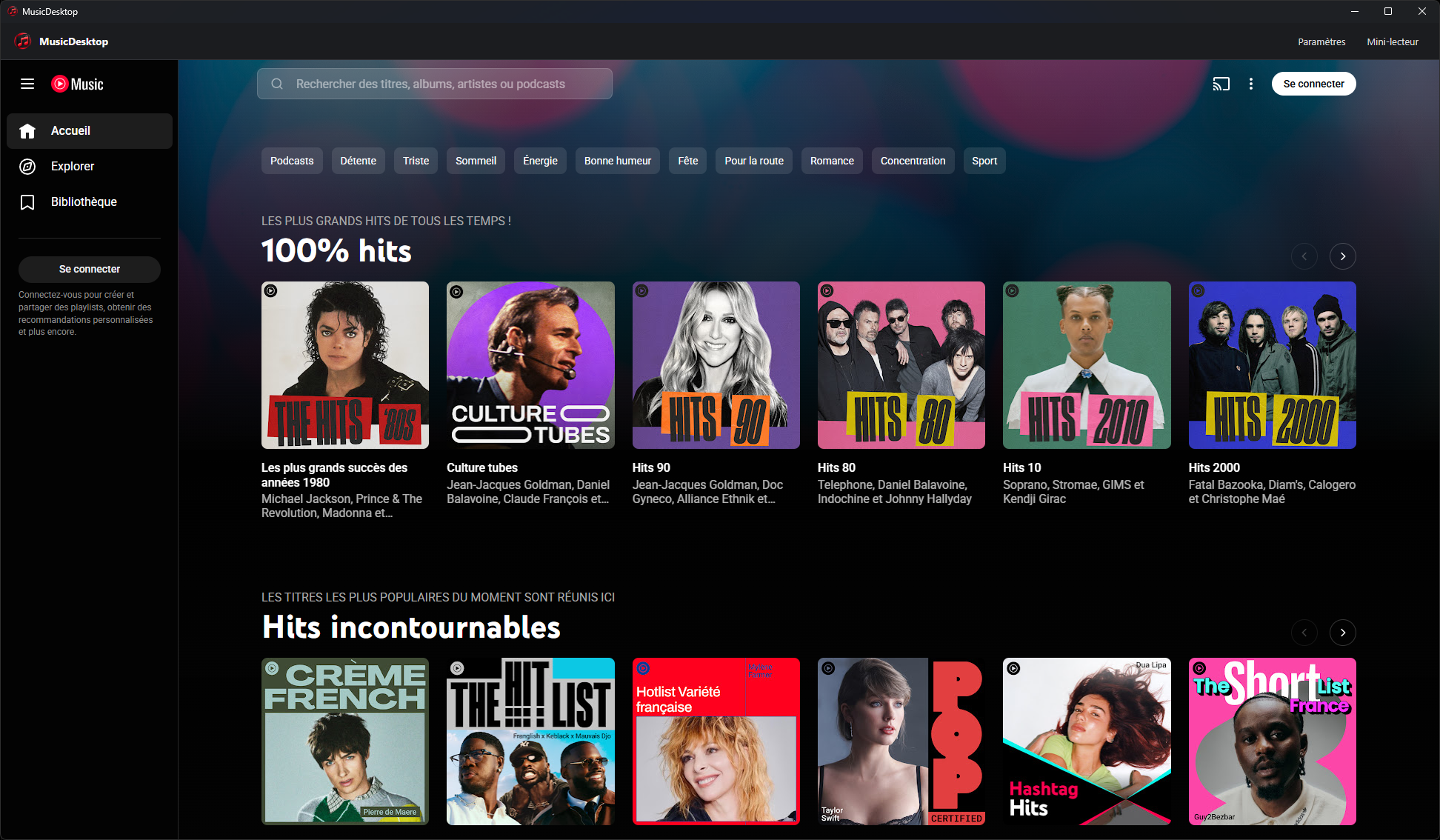
02 Dans le menu de gauche, choisissez Télécommande. 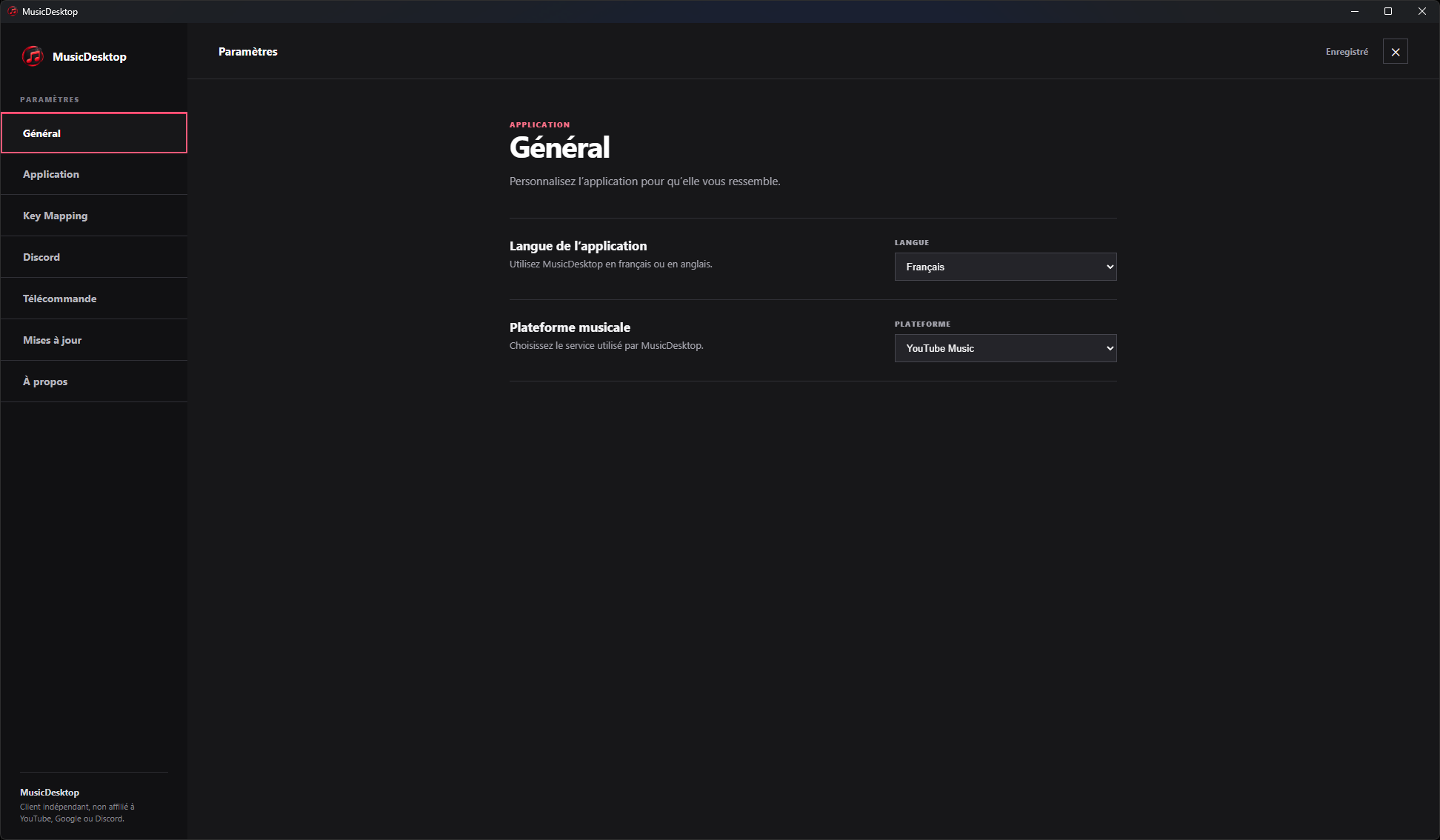
03 Créez un nouveau code d'appairage. 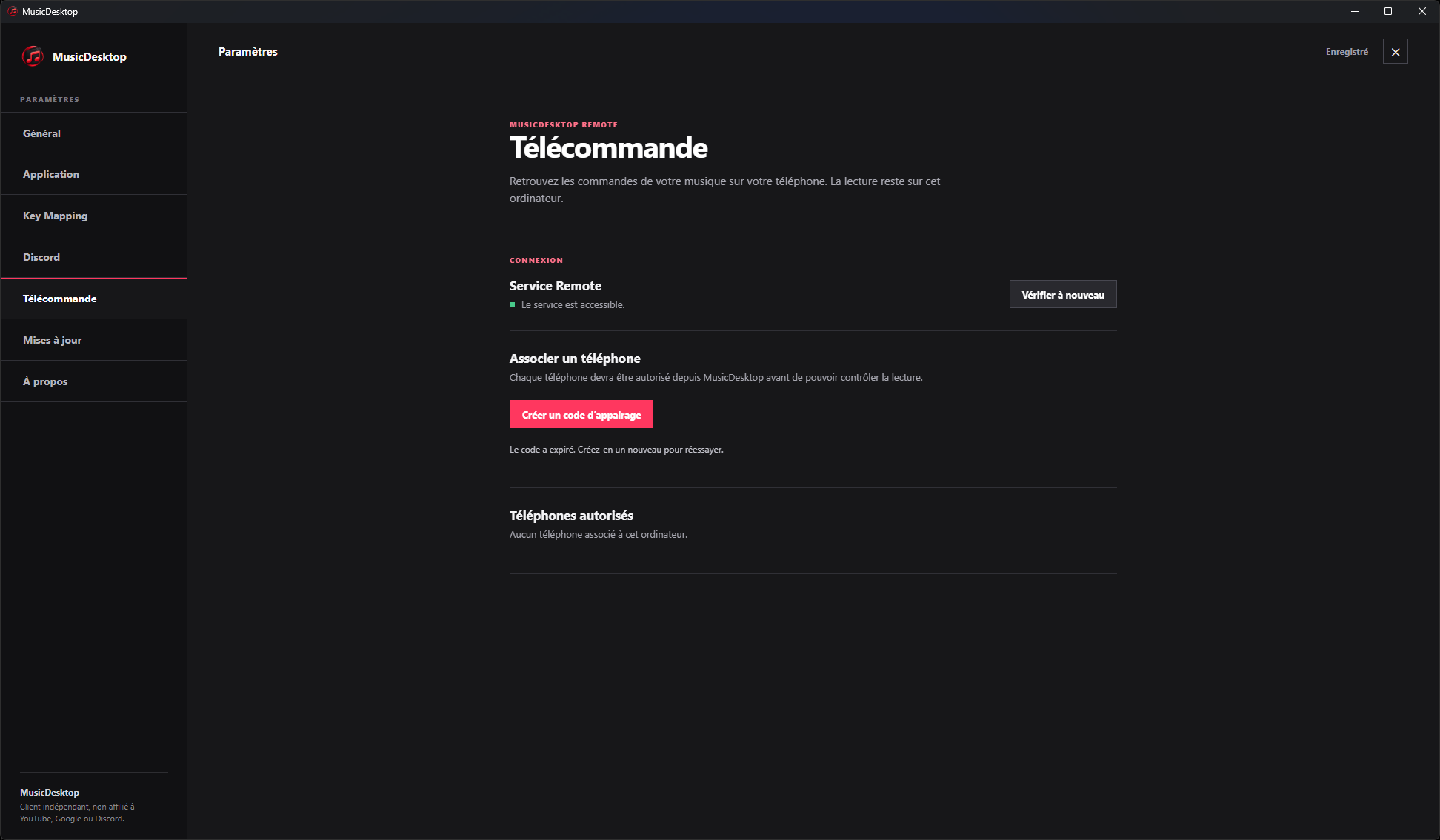
04 Gardez cette fenêtre ouverte pour scanner le QR code, ou saisir le code affiché. 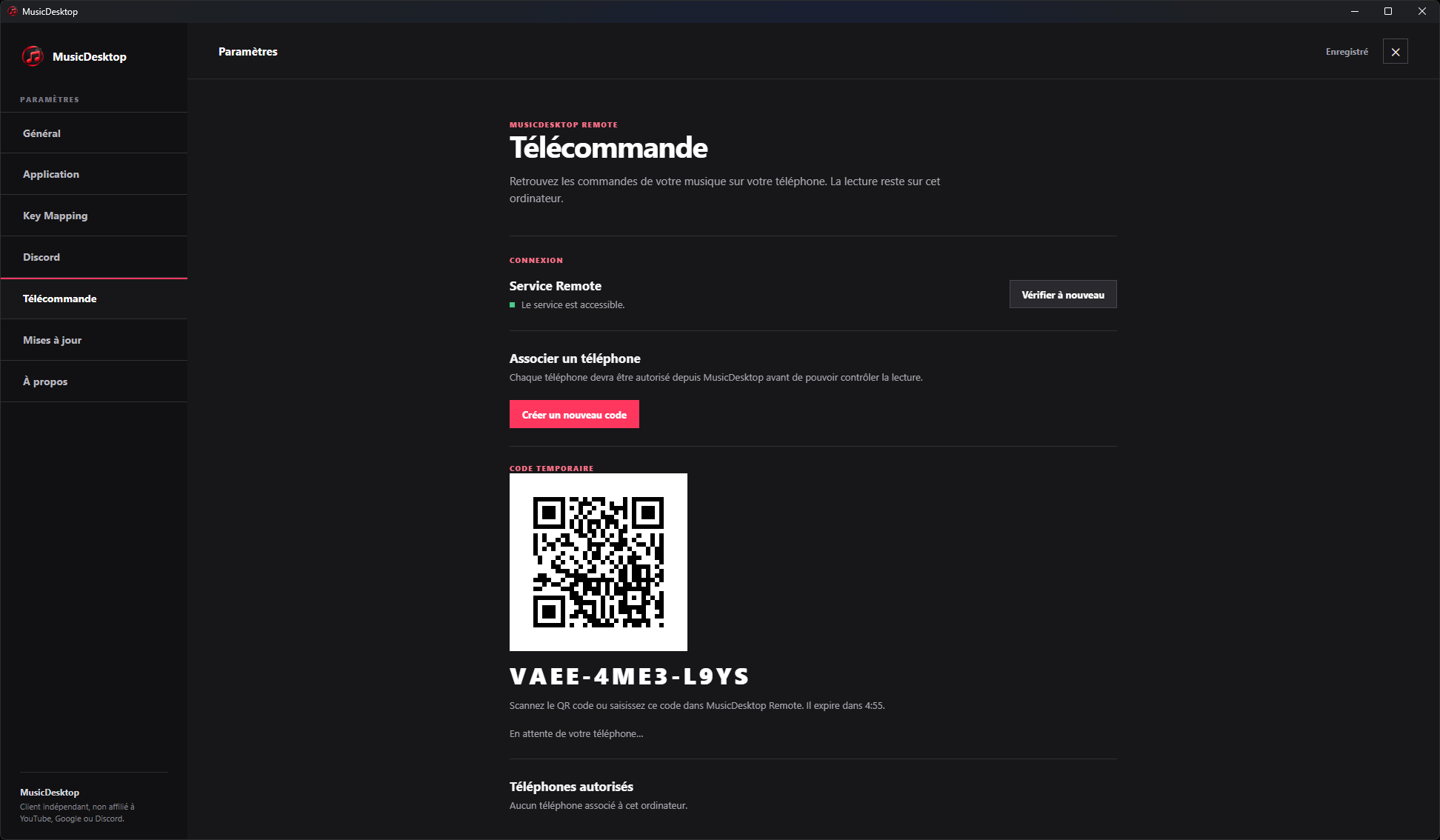
Le code visible sur cette capture est expiré : utilisez celui affiché sur votre propre PC.
Sur un petit écran, faites glisser les captures pour voir les détails.
-
Sur le téléphone
Envoyez la demande
Dans Remote, choisissez Scanner le QR code ou saisissez le code d'association. Appuyez ensuite sur Associer ce téléphone.
05 Scannez le QR code ou saisissez le code, puis associez le téléphone. -
De retour sur le PC
Autorisez votre téléphone
La demande apparaît dans MusicDesktop. Vérifiez qu'il s'agit bien de votre téléphone, puis autorisez-le. Remote affiche alors votre PC et ses commandes de lecture.
06 Dans la demande de connexion, cliquez sur Autoriser.
Gardez le code pour vous. Si le code expire avant l'autorisation, créez-en un nouveau depuis MusicDesktop et recommencez.
Retrouvez votre PC automatiquement
Une fois l'association validée, Remote mémorise votre PC et tente de s'y reconnecter lorsque vous rouvrez l'application. Vous n'avez pas besoin de rescanner le QR code à chaque utilisation.
Votre ordinateur doit toutefois rester allumé, connecté à Internet et MusicDesktop doit être ouvert. Dans Remote, l'onglet Paramètres permet de changer d'ordinateur ou de dissocier le téléphone.
Si la connexion ne se fait pas
« PC hors ligne »
Vérifiez que le PC est allumé, que MusicDesktop est ouvert et que les deux appareils ont Internet. Revenez dans Remote, puis appuyez sur Réessayer.
Code incorrect ou expiré
Créez un nouveau code dans Paramètres → Télécommande sur le PC, puis scannez-le ou saisissez-le à nouveau sur le téléphone.
Demande en attente
Revenez sur le PC pour autoriser le téléphone. Si la demande a été refusée, créez un nouveau code et recommencez.
Prêt à écouter ?
Votre téléphone peut maintenant piloter MusicDesktop. Si quelque chose bloque encore, nous pouvons vous aider.