Votre musique,
à portée de main.
Pilotez MusicDesktop depuis votre téléphone, sans retourner devant le PC. Changez de morceau, réglez le volume et retrouvez ce qui joue, où que vous soyez connecté.
Remote est en test fermé sur Android. Rejoignez le groupe Google puis inscrivez-vous sur Google Play, en suivant les deux étapes ci-dessous.
Envie d'essayer Remote avant sa sortie ?
Vous utilisez MusicDesktop sur Windows et disposez d’un téléphone Android ? Rejoignez le test fermé en suivant ces deux étapes dans l’ordre. Utilisez le même compte Google pour le groupe et pour Google Play. Vous n’avez pas besoin d’envoyer votre adresse e-mail à l’équipe.
-
Étape 1
Rejoindre le groupe Google
Rejoignez d’abord le groupe MusicDesktop Remote Testers. Vous devez en être membre pour accéder au test fermé sur Google Play.
-
Étape 2
Devenir testeur sur Google Play
Une fois membre du groupe, ouvrez la page Google Play avec le même compte et cliquez sur « Devenir testeur » (« Become a tester » si la page est en anglais). Vous pourrez ensuite installer l’application.
Important : rejoindre le groupe ne suffit pas pour être comptabilisé comme testeur. Vous devez aussi confirmer votre inscription sur Google Play en cliquant sur « Devenir testeur ». Restez ensuite inscrit au programme de test pendant au moins 14 jours consécutifs, sans le quitter.
Tout l'essentiel dans votre poche.
Le téléphone commande MusicDesktop. La musique continue de jouer sur l'ordinateur et vos commandes restent accessibles à distance.
Lecture à distance
Mettez en pause, reprenez la lecture et passez au morceau précédent ou suivant.
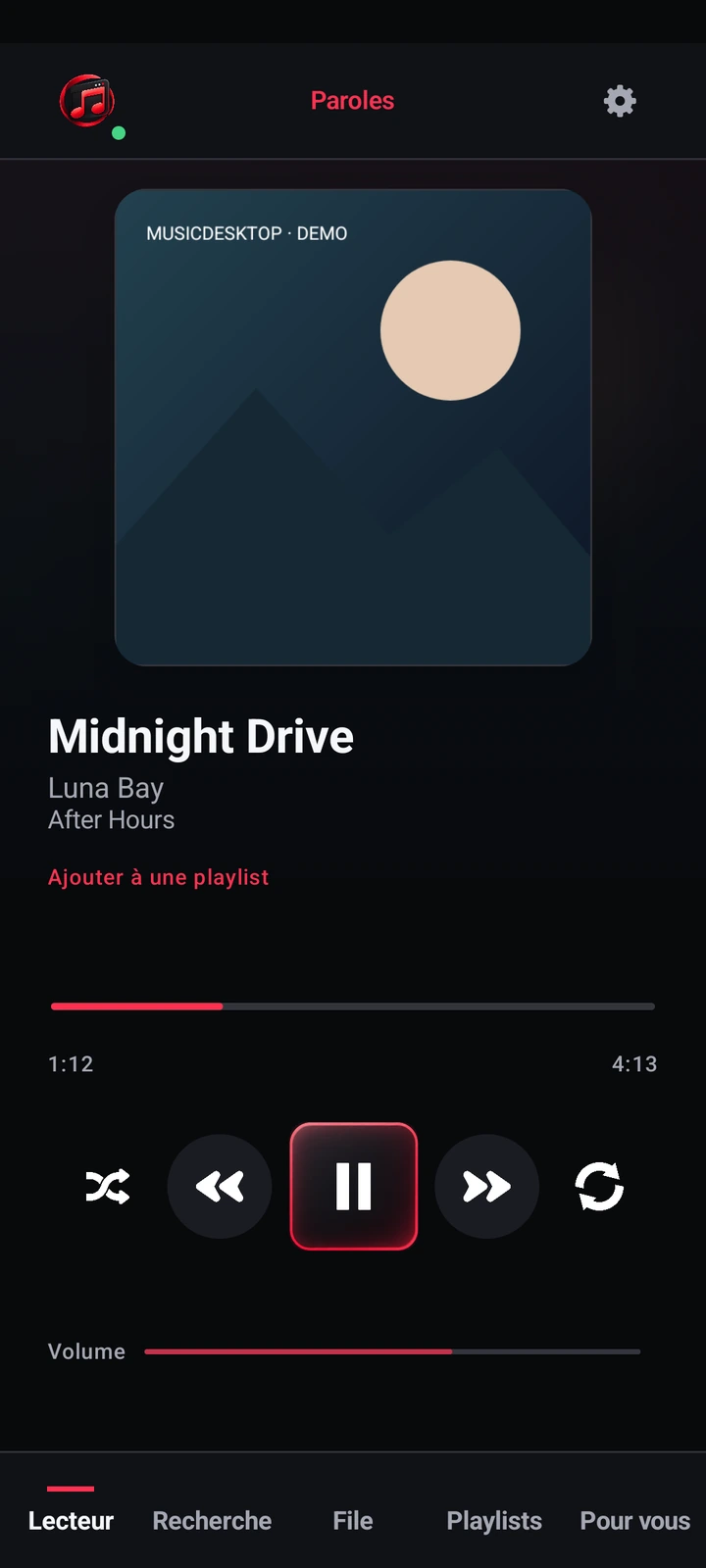
Le morceau en cours
Retrouvez le titre, l'artiste, la pochette et la progression de votre écoute.
Volume et progression
Ajustez le volume et avancez dans la piste depuis votre téléphone.
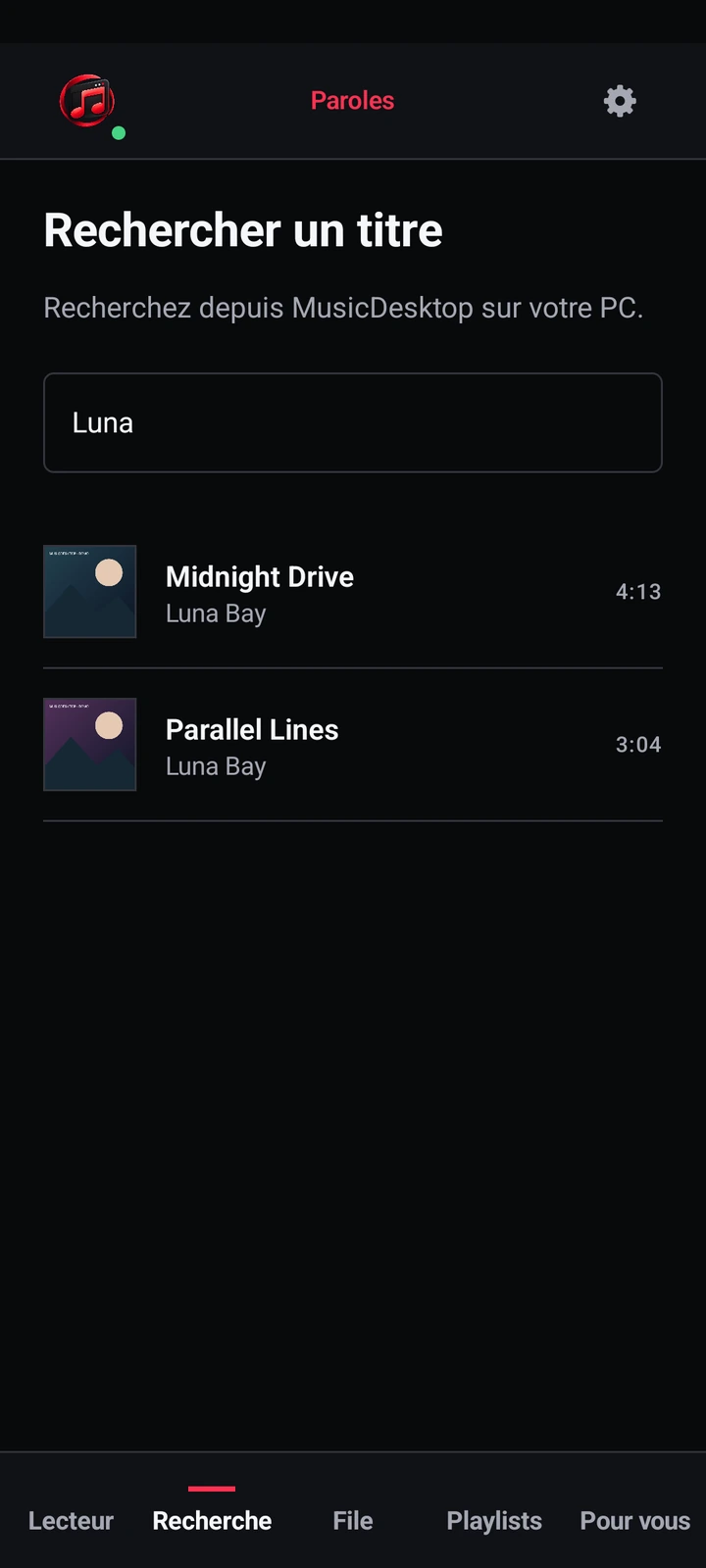
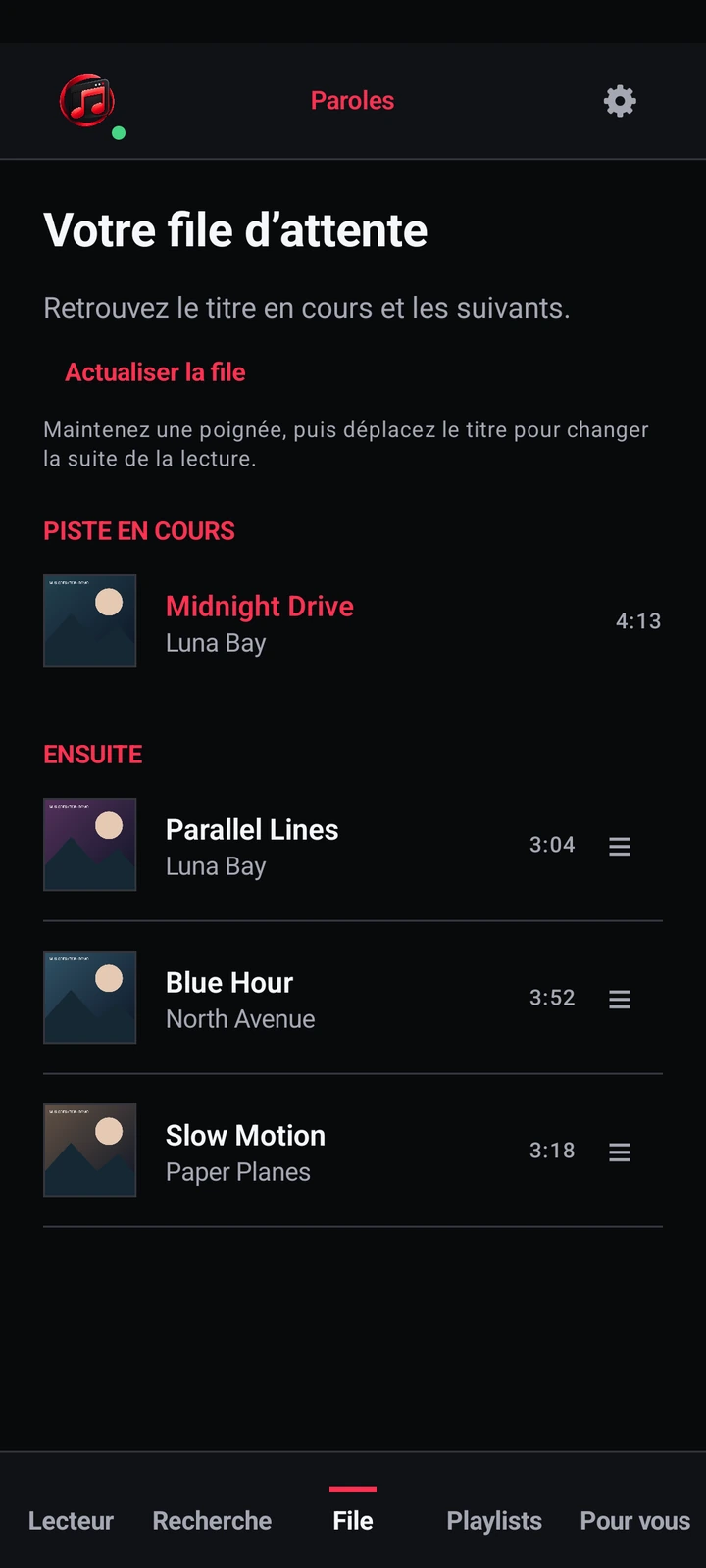
Recherche et file d'attente
Recherchez un titre et parcourez la file de lecture de votre session MusicDesktop.
MusicDesktop 2.0.5 · Remote 1.0.5 requis
Les paroles, la file et vos playlists.
Ces fonctions nécessitent MusicDesktop 2.0.5 et Remote 1.0.5. Vérifiez la version installée sur vos deux appareils ; Remote reste distribué dans le programme de test fermé Android.
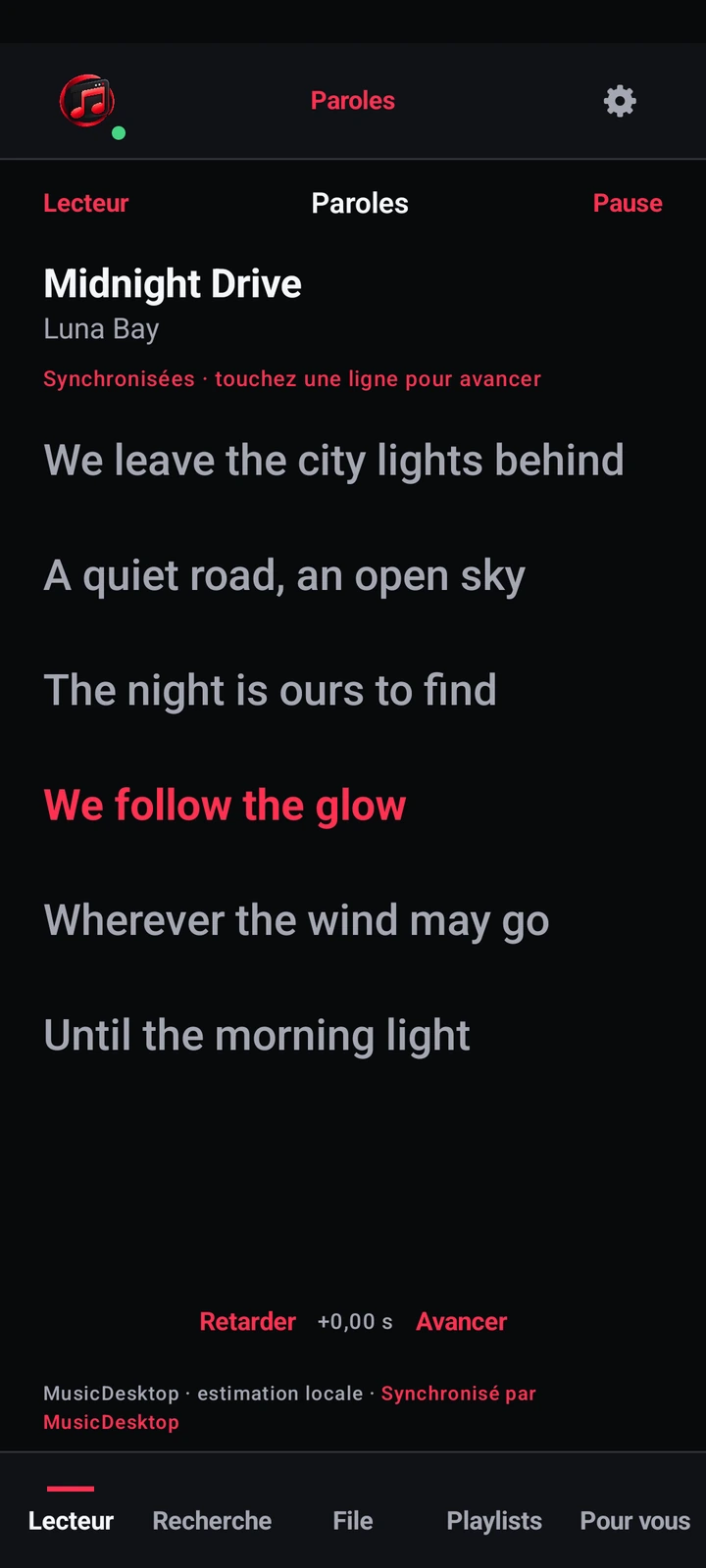
Les paroles en direct
Ouvrez les paroles depuis le bouton au centre de la barre supérieure. Il reste grisé si elles ne sont pas disponibles. Avec des temps de synchronisation, la ligne en cours suit le morceau.
Une synchronisation identifiable
Les paroles de YouTube Music et LRCLIB sont prioritaires. Une mention rouge distingue les alignements estimés par le moteur MusicDesktop sur le PC.
L’ordre de lecture
Déplacez les prochains titres par glisser-déposer. Des commandes de déplacement restent accessibles si vous préférez ne pas utiliser le geste.
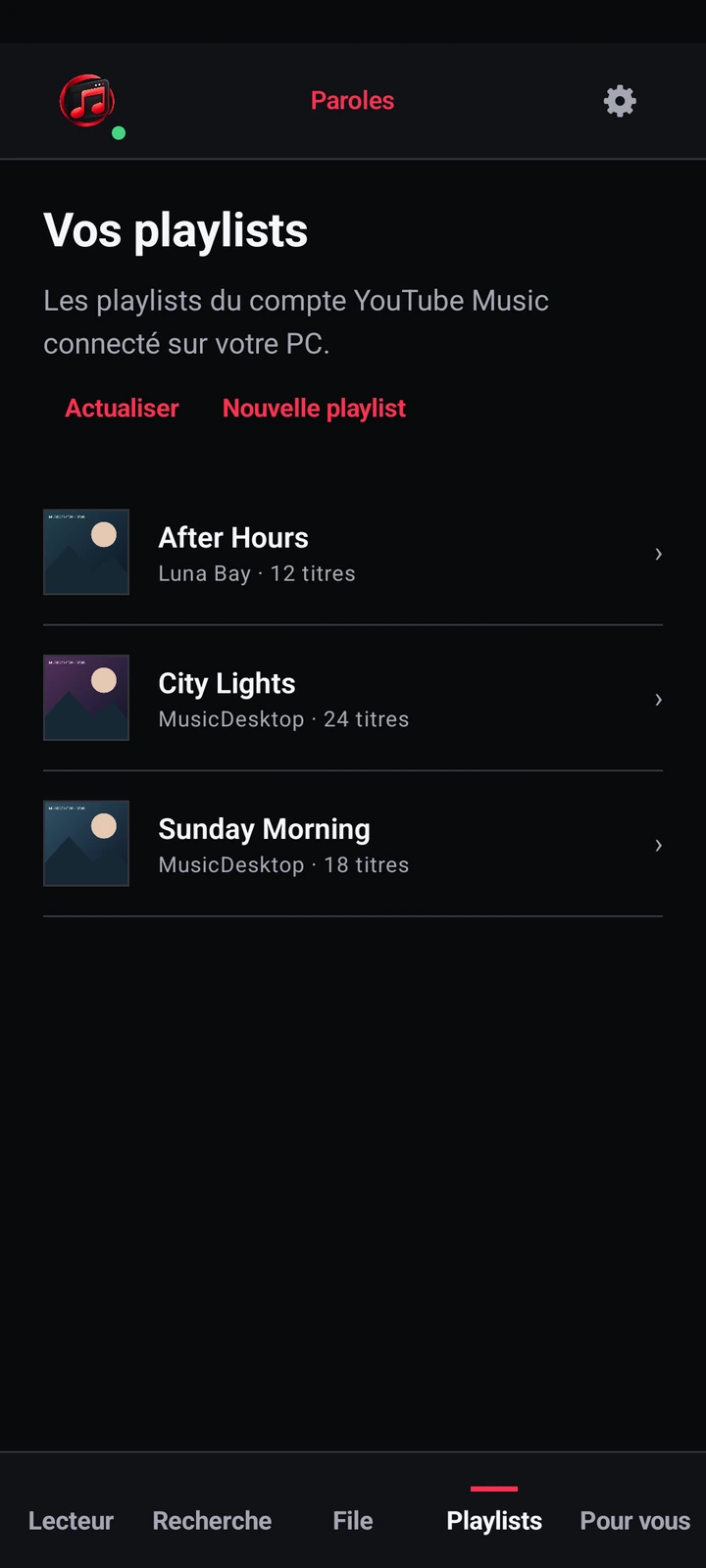
Vos playlists YouTube Music
Retrouvez les playlists du compte connecté sur le PC. Créez une playlist privée, renommez-la, ajoutez le titre du lecteur ou retirez un morceau.
L’écoute, du lecteur aux paroles.
Interface Android de Remote 1.0.5, avec des morceaux, des paroles et des playlists de démonstration.
Votre PC et votre téléphone, ensemble.
- 1
Lancez MusicDesktop
Installez l'application sur votre PC Windows et ouvrez la rubrique Télécommande dans ses paramètres.
- 2
Associez votre téléphone
Scannez le QR code ou saisissez le code affiché, puis autorisez la demande sur le PC.
- 3
Profitez de votre musique
Retrouvez votre PC dans Remote et pilotez la lecture depuis votre téléphone Android.
Le PC doit rester allumé et connecté à Internet. Le son reste sur l'ordinateur : Remote est une télécommande, pas un lecteur audio sur le téléphone.
Voir le tutoriel pas à pasPrêt pour votre prochain morceau ?
MusicDesktop pour Windows est disponible dès maintenant. MusicDesktop Remote rejoindra Google Play après sa phase de test.